《无主之地2》让画面更清晰的设置办法
N卡方法:
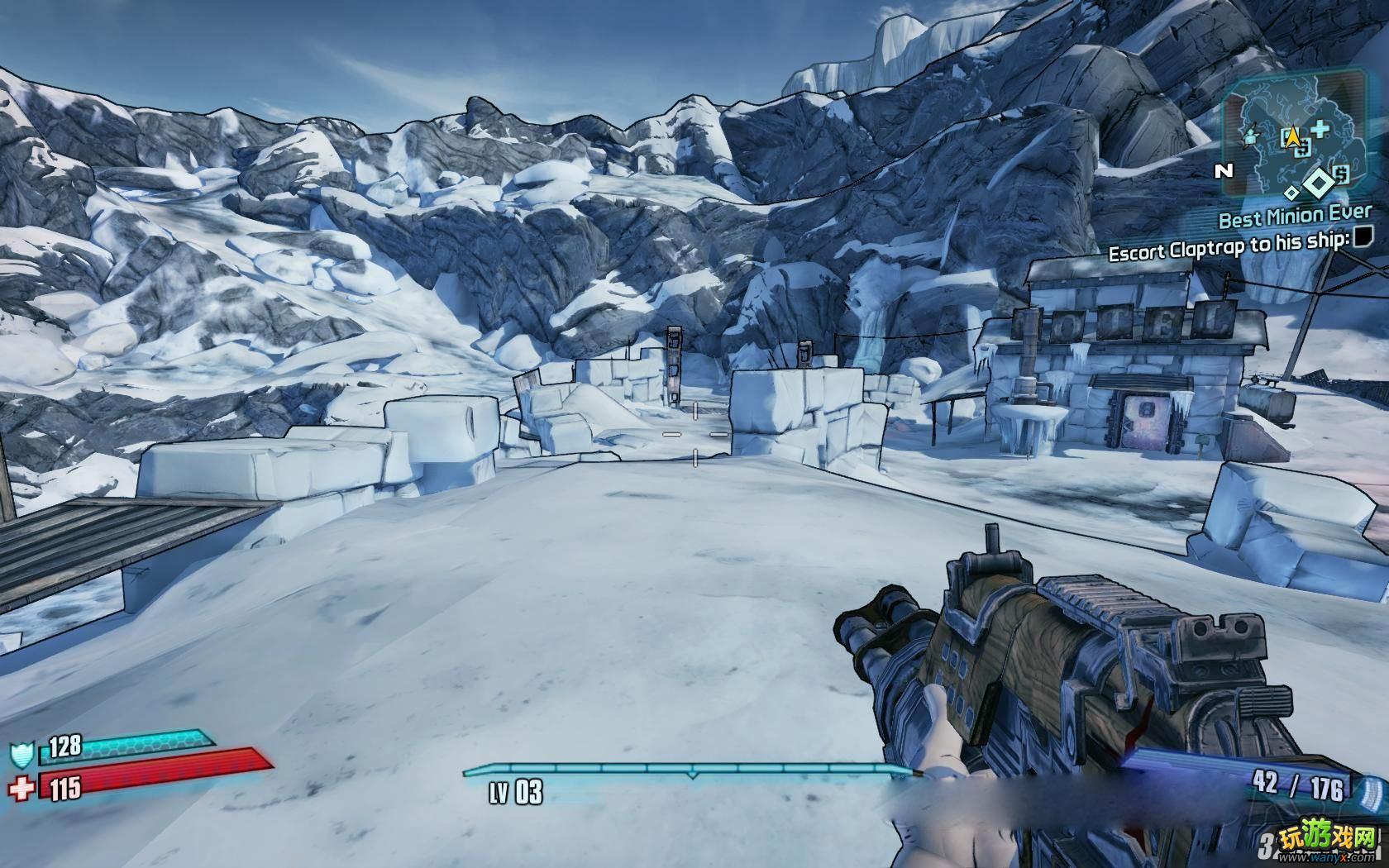
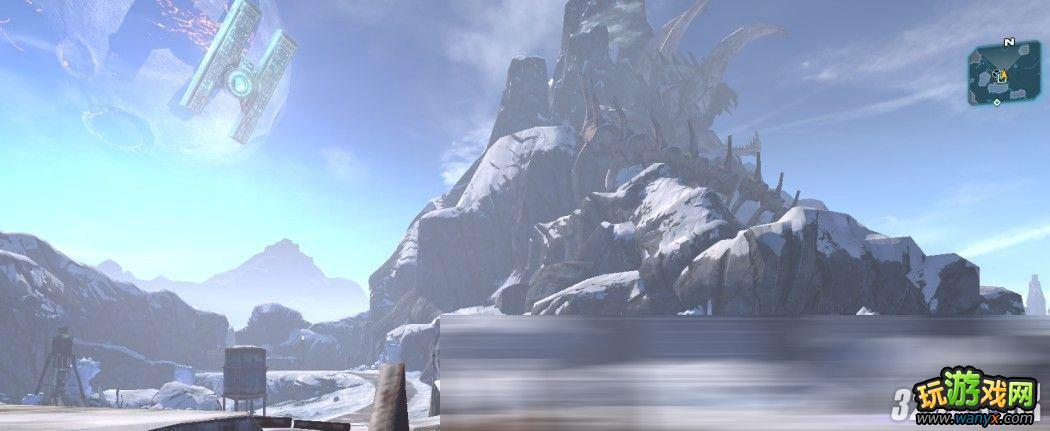
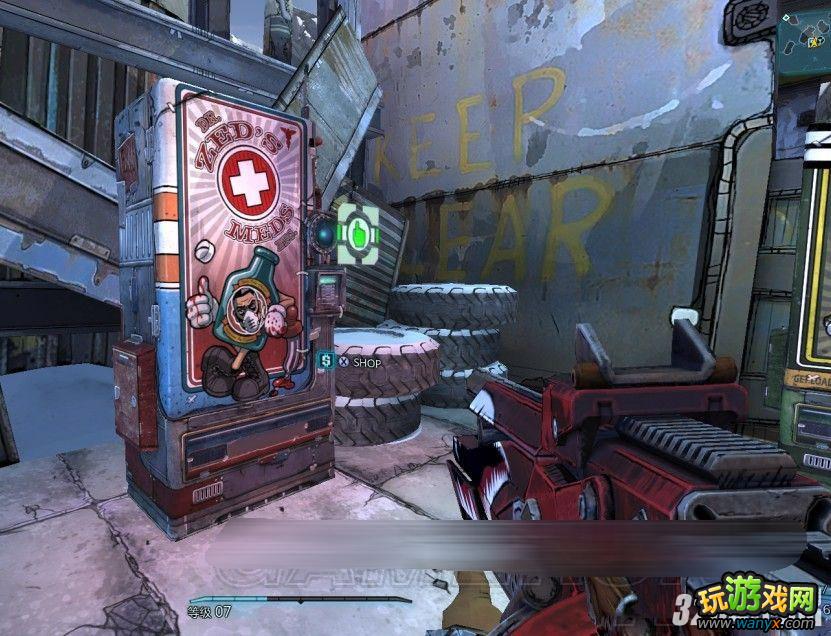
废话不说 先上对比图:
改之前
改之后
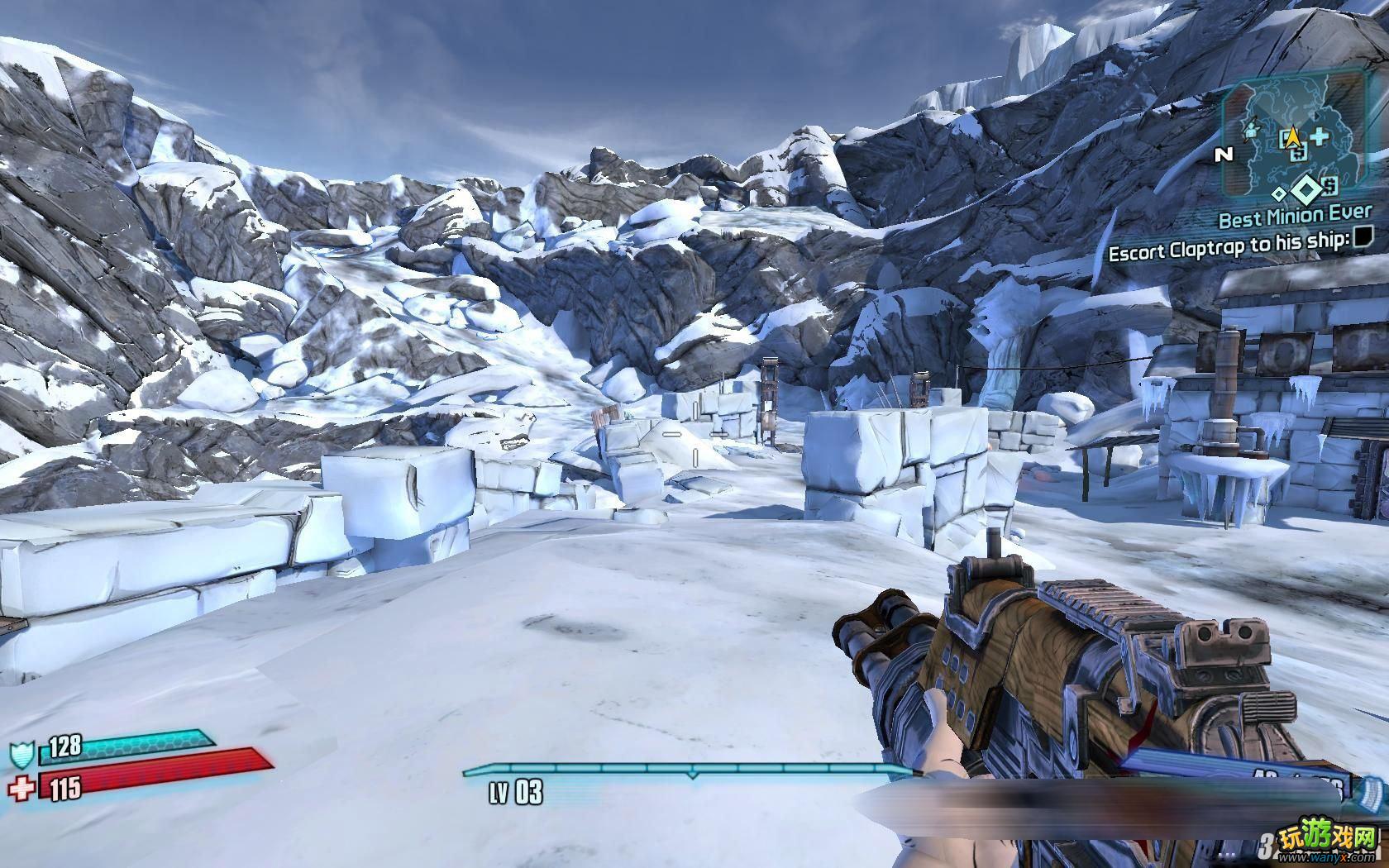
n卡控制面板里设置的抗锯齿效果很好 但貌似很复杂的原因 fraps截图是没有抗锯齿效果的 实际效果很好各位童鞋不用担心
个人在开始画面改之前有80帧 改之后在115帧左右 性能提升近一半
方法就是去黑边
把 C:\Users\Administrator\Documents\My Games\Borderlands 2\WillowGame\Config\WillowEngine.ini 文件
查找
DefaultPostProcessName=WillowEngineMaterials.WillowScenePostProcess
改成
DefaultPostProcessName=EngineMaterials.WillowScenePostProcess
(注意不是网上说的那个EngineMaterials.DefaultUIPostProcess 那个会造成显示不正常比如景深 )
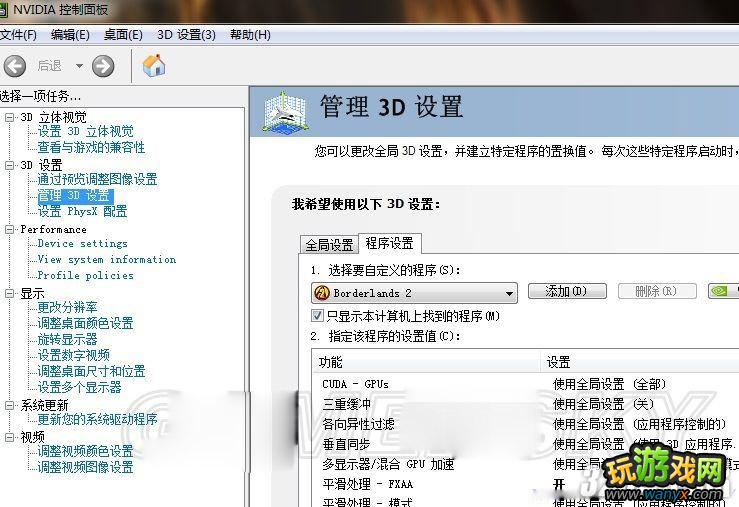
由于游戏的抗锯齿是基于黑边的 所以n卡要在显卡设置中强制开启抗锯齿 a卡请参照无主1a卡开抗锯齿方法 百度上就有 我没有a卡 所以不知道a卡去黑边后抗锯齿是否有效
注意这个改动会强制关闭环境光闭塞 其中的一部分性能提升也正来源于此 请自己权衡
A卡方法:
去黑边把 C:\Users\Administrator\Documents\My Games\Borderlands 2\WillowGame\Config\WillowEngine.ini 文件
查找
DefaultPostProcessName=WillowEngineMaterials.WillowScenePostProcess
改成
DefaultPostProcessName=EngineMaterials.WillowScenePostProcess
然后继续搜索SystemSettings
MotionBlur 这是动态模糊,默认是False关闭的,改为True打开
MaxMultisamples 这是抗锯齿默认是1 你可以自己改 我改成4
然后CCC中3D 设置成AA 我调的4X
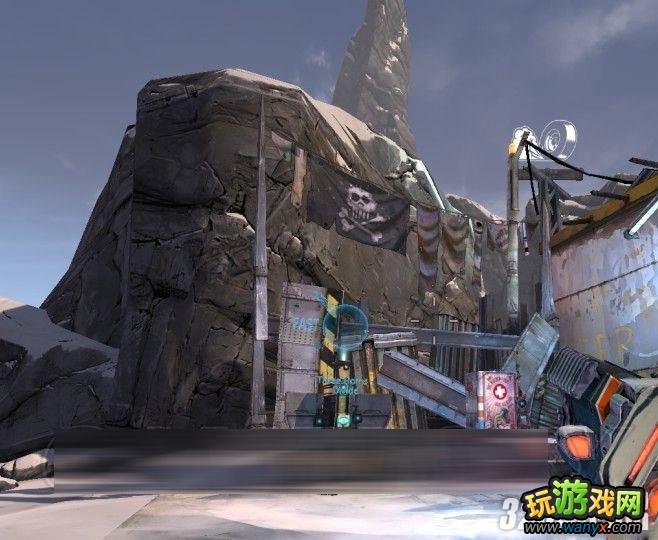
最后就是上图 全特效 图太大不能发全的
……